三步完成
选择 JPG 或 PNG
可一次选择多张图片;不支持 HEIC、WebP、GIF。
核对顺序和尺寸
文件摘要显示的顺序就是页面顺序;每张图的宽高决定对应页的尺寸。
生成并检查
处理后下载 PDF,重新打开,检查预期图片是否齐全。
输入与输出示例
640 × 400 的 JPG 和 480 × 640 的 PNG 生成两页 PDF,尺寸分别为 640 × 400 pt 和 480 × 640 pt,横纵方向不同。
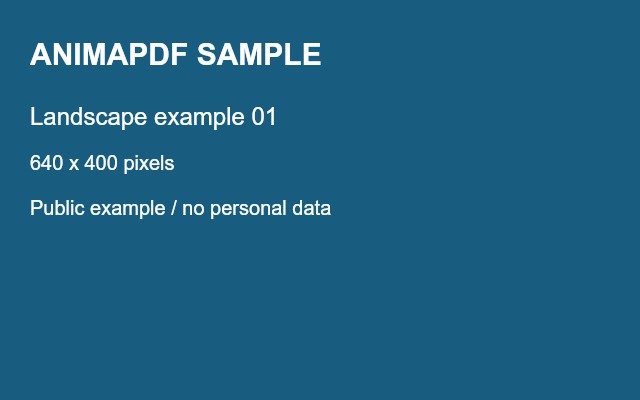
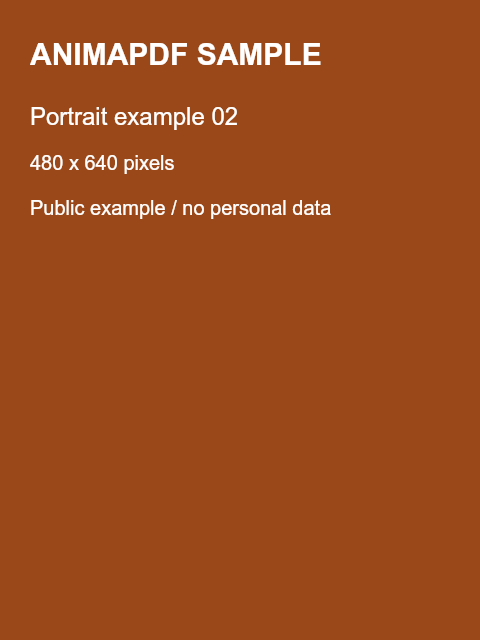
本站公开测试文件,不含个人信息。示例输出已重新打开核对;输出文件大小:33.8 KiB。
支持格式与限制
- 只支持 PNG、JPEG,不提供 HEIC 转换、裁剪、纸张尺寸或打印 DPI 设置。
- 每张图单独一页,不会把多图拼到一张 A4 上;像素宽高作为 PDF 点尺寸使用。
- 损坏或无法读取的图片可能被跳过,请将输出页数与选择数量核对。
- 超大图片会占用较多内存,失败时可先导出较小的副本再处理。
常见问题
能一次合并多张图片吗?
可以,多选支持的图片,每张可读取图片生成一页,共同保存为一个 PDF。
图片顺序怎样确定?
使用选择摘要中显示的文件顺序。当前没有拖动排序控件;必要时先编号再重新选择,并检查摘要。
输出都是 A4 吗?
不是。每张图片的像素宽高作为 PDF 点尺寸使用,当前不提供 A4 或页边距选项。
手机可以操作吗?
可以,前提是文件选择器提供 JPEG 或 PNG,且内存足够。HEIC 照片需先导出为 JPEG 或 PNG。
图片会上传服务器吗?
转换代码在浏览器中嵌入图片。网页和第三方广告库仍会发起普通资源请求。